Domain liveperformance.de kaufen?
Wir ziehen mit dem Projekt
liveperformance.de um.
Sind Sie am Kauf der Domain
liveperformance.de interessiert?
domain@kv-gmbh.de · 0541-91531010
Domain liveperformance.de kaufen?
Ändert CS:GO die Mikrofonlautstärke?
Nein, CS:GO ändert nicht automatisch die Mikrofonlautstärke. Die Einstellungen für die Mikrofonlautstärke müssen in den Audioeinstellungen des Betriebssystems oder der verwendeten Sprachchat-Software vorgenommen werden. In CS:GO selbst gibt es keine spezifischen Optionen zur Anpassung der Mikrofonlautstärke. **
Ob's Limited meine Mikrofonlautstärke?
Nein, Ob's Limited beeinflusst nicht die Mikrofonlautstärke. Es handelt sich dabei um eine Abkürzung für "obwohl es begrenzt ist" und wird verwendet, um auszudrücken, dass etwas trotz einer Einschränkung oder Begrenzung möglich ist. Die Mikrofonlautstärke wird normalerweise von den Einstellungen des Geräts oder der verwendeten Software gesteuert. **


Ähnliche Suchbegriffe für Mikrofonlautstärke
Top-Angebote
Produkte zum Begriff Mikrofonlautstärke:


-
Wie stark schwankt die Mikrofonlautstärke?
Die Schwankungen der Mikrofonlautstärke können je nach verschiedenen Faktoren wie der Qualität des Mikrofons, der Umgebung und der Entfernung zur Schallquelle variieren. In der Regel sollten jedoch hochwertige Mikrofone eine geringe Schwankung der Lautstärke aufweisen, um eine gleichmäßige Aufnahmequalität zu gewährleisten. Es ist jedoch möglich, dass externe Faktoren wie Hintergrundgeräusche oder ungleichmäßige Sprachmuster zu Schwankungen führen können. **
-
Wie kann man die Mikrofonlautstärke nach der Aufnahme ändern?
Nach der Aufnahme kann die Mikrofonlautstärke auf verschiedene Weisen geändert werden. Eine Möglichkeit ist die Verwendung von Audio-Editing-Software wie Audacity, in der die Lautstärke des aufgenommenen Audios angepasst werden kann. Eine andere Möglichkeit ist die Verwendung von Audioeffekten in einer Videobearbeitungssoftware, um die Lautstärke des aufgenommenen Audios anzupassen. Es ist auch möglich, die Lautstärke direkt am Mikrofon selbst anzupassen, sofern es über entsprechende Regler verfügt. **
-
Wie kann ich die Mikrofonlautstärke in Teamspeak 3 einstellen?
Um die Mikrofonlautstärke in Teamspeak 3 einzustellen, klicke auf "Einstellungen" in der oberen Menüleiste und wähle dann "Optionen" aus. In den Optionen gehst du zu "Aufnahme" und dort kannst du die Lautstärke deines Mikrofons anpassen. Du kannst auch das Mikrofon testen, um sicherzustellen, dass die Lautstärke richtig eingestellt ist. **
-
Wie kann ich die Mikrofonlautstärke des Razer Nari leiser stellen?
Um die Mikrofonlautstärke des Razer Nari zu verringern, kannst du die Einstellungen deines Betriebssystems oder deiner Anwendungssoftware überprüfen. In den meisten Fällen gibt es eine Option, um die Mikrofonlautstärke anzupassen. Alternativ kannst du auch die Lautstärkeregelung am Headset selbst verwenden, falls vorhanden. **

Wie kann ich die Mikrofonlautstärke auf meinem eigenen Teamspeak-Server stabilisieren?
Um die Mikrofonlautstärke auf deinem eigenen Teamspeak-Server zu stabilisieren, kannst du verschiedene Maßnahmen ergreifen. Zunächst solltest du sicherstellen, dass die Mikrofonlautstärke auf deinem Computer korrekt eingestellt ist. Überprüfe auch die Einstellungen in der Teamspeak-Software, um sicherzustellen, dass die Mikrofonverstärkung angemessen ist. Wenn das Problem weiterhin besteht, könnte es hilfreich sein, ein externes Mikrofon oder eine Soundkarte zu verwenden, um eine bessere Audioqualität zu erzielen. **
Wie kann ich die Audacity-Mikrofonlautstärke extrem leise machen, wenn ich Windows Direct Sound verwende?
Um die Mikrofonlautstärke in Audacity extrem leise zu machen, wenn du Windows Direct Sound verwendest, kannst du den Eingangspegel des Mikrofons in den Windows-Soundeinstellungen anpassen. Gehe dazu in die Systemsteuerung, wähle "Sound" aus und klicke auf "Aufnahme". Wähle dann dein Mikrofon aus, klicke auf "Eigenschaften" und gehe zum Tab "Pegel". Hier kannst du den Schieberegler nach links ziehen, um die Lautstärke zu verringern. **
Top-Angebote
Produkte zum Begriff Mikrofonlautstärke:
-
Ändert CS:GO die Mikrofonlautstärke?
Nein, CS:GO ändert nicht automatisch die Mikrofonlautstärke. Die Einstellungen für die Mikrofonlautstärke müssen in den Audioeinstellungen des Betriebssystems oder der verwendeten Sprachchat-Software vorgenommen werden. In CS:GO selbst gibt es keine spezifischen Optionen zur Anpassung der Mikrofonlautstärke. **
-
Ob's Limited meine Mikrofonlautstärke?
Nein, Ob's Limited beeinflusst nicht die Mikrofonlautstärke. Es handelt sich dabei um eine Abkürzung für "obwohl es begrenzt ist" und wird verwendet, um auszudrücken, dass etwas trotz einer Einschränkung oder Begrenzung möglich ist. Die Mikrofonlautstärke wird normalerweise von den Einstellungen des Geräts oder der verwendeten Software gesteuert. **
-
Wie stark schwankt die Mikrofonlautstärke?
Die Schwankungen der Mikrofonlautstärke können je nach verschiedenen Faktoren wie der Qualität des Mikrofons, der Umgebung und der Entfernung zur Schallquelle variieren. In der Regel sollten jedoch hochwertige Mikrofone eine geringe Schwankung der Lautstärke aufweisen, um eine gleichmäßige Aufnahmequalität zu gewährleisten. Es ist jedoch möglich, dass externe Faktoren wie Hintergrundgeräusche oder ungleichmäßige Sprachmuster zu Schwankungen führen können. **
-
Wie kann man die Mikrofonlautstärke nach der Aufnahme ändern?
Nach der Aufnahme kann die Mikrofonlautstärke auf verschiedene Weisen geändert werden. Eine Möglichkeit ist die Verwendung von Audio-Editing-Software wie Audacity, in der die Lautstärke des aufgenommenen Audios angepasst werden kann. Eine andere Möglichkeit ist die Verwendung von Audioeffekten in einer Videobearbeitungssoftware, um die Lautstärke des aufgenommenen Audios anzupassen. Es ist auch möglich, die Lautstärke direkt am Mikrofon selbst anzupassen, sofern es über entsprechende Regler verfügt. **
Ähnliche Suchbegriffe für Mikrofonlautstärke
-
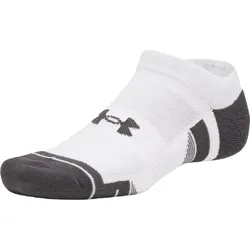
Under Armour Socken Performance Tech No Show, weiss/anthrazitUnder Armour Socken Performance Tech No Show 3er Pack Unsichtbare Performance – die Under Armour Performance Tech No Show Socken kombinieren feuchtigkeitsableitendes Material mit rutschfester Passform für maximalen Komfort, ohne dabei sichtbar zu sein. Intelligentes Feuchtigkeitsmanagement für trockene Füße Das robuste 100% Polyester-Material leitet Schweiß zuverlässig von der Haut ab und trocknet besonders schnell – Ihre Füße bleiben auch bei intensiven Aktivitäten angenehm trocken und komfortabel. Die strategisch platzierten Netzstoffeinsätze auf der Fußoberseite sorgen für zusätzliche Atmungsaktivität und halten die Füße angenehm kühl. Die integrierte geruchskontrollierende Technologie minimiert unangenehme Gerüche und hält die Socken auch nach mehreren Stunden Tragen frisch. Rutschfeste Passform für unsichtbaren Halt Die enge, rutschfeste Passform ist das Herzstück dieser No-Show-Socken: Sie garantiert, dass die Füßlinge sicher an der Ferse sitzen und nicht in den Schuh rutschen – ein häufiges Problem bei herkömmlichen No-Show-Socken. Die mittlere Dämpfung am gesamten Fuß bietet angenehmen Komfort und Schutz bei jeder Aktivität. Das integrierte Mittelfußstützband stabilisiert den Fuß zusätzlich und beugt der Ermüdung vor – für langanhaltenden Komfort auch bei langen Runden oder intensiven Trainingseinheiten. No-Show-Design für cleanen Look Die No-Show-Länge (Füßlinge) macht diese Socken praktisch unsichtbar im Schuh – perfekt für einen cleanen, modernen Look mit niedrigen Schuhen. Sie bieten alle Performance-Features der längeren Versionen, bleiben aber diskret verborgen. Mit drei Paar Socken im Set sind Sie bestens ausgestattet für Training, Golf und Alltag. Ob auf dem Course mit Golfschuhen, im Gym mit Sneakers oder in der Freizeit – diese Performance-Füßlinge liefern zuverlässigen Komfort, ohne sichtbar zu sein. Produktdetails Feuchtigkeitsableitendes Material hält Füße trocken Schnelltrocknend für dauerhaften Komfort Netzstoffeinsätze auf der Fußoberseite für Atmungsaktivität Enge, rutschfeste Passform verhindert Verrutschen Mittlere Dämpfung am gesamten Fuß Integriertes Mittelfußstützband beugt Ermüdung vor Geruchskontrollierende Technologie No Show Länge (Füßlinge, unsichtbar im Schuh) 3 Paar Socken im Set Vielseitig einsetzbar: Golf, Training, Laufen, Alltag Technische Daten Merkmal Angabe Material 100% Polyester Länge No Show (Füßlinge, unsichtbar) Dämpfung Mittlere Polsterung am gesamten Fuß Passform Eng, rutschfest an der Ferse Anzahl 3 Paar Besonderheiten Feuchtigkeitsableitend, schnelltrocknend, atmungsaktiv, geruchskontrollierend, Anti-Ermüdung, rutschfest Eigenschaften Feuchtigkeitsmanagement: Leitet Schweiß zuverlässig ab Schnelltrocknend: Bleibt auch bei intensiver Aktivität trocken Atmungsaktiv: Netzstoffeinsätze halten Füße kühl Rutschfest: Bleibt sicher an der Ferse, rutscht nicht in den Schuh Komfortabel: Mittlere Dämpfung für Schutz und Komfort Anti-Ermüdung: Integriertes Mittelfußstützband Geruchskontrolle: Minimiert unangenehme Gerüche No Show: Unsichtbar im Schuh für cleanen Look Vielseitig: Perfekt für Golf, Sport und Alltag Praktisch: 3er Pack für mehrere Tage Fazit Die Under Armour Performance Tech No Show Socken im 3er Pack sind die ideale Wahl für Golfer und Sportler, die unsichtbare Performance mit zuverlässigem Halt verbinden möchten. Die rutschfeste Passform löst das häufige Problem von Füßlingen, die in den Schuh rutschen, während das feuchtigkeitsableitende Polyester-Material in Kombination mit atmungsaktiven Netzstoffeinsätzen für trockenen Komfort sorgt. Die mittlere Dämpfung und das ermüdungsvorbeugende Mittelfußstützband garantieren langanhaltenden Komfort. Mit geruchskontrollierender Technologie und drei Paar im Set – Ihre unsichtbaren Begleiter für cleanen Look und maximale Performance. Angaben zum Hersteller: Under Armour, Inc. 1020 Hull Street, 3rd Floor, Baltimore, MD 21230, USA E-Mail: contact@underarmour.com Verantwortlich in der EU: Under Armour Europe B.V., Stadionplein 10, 1076 CM, Amsterdam, Niederlande E-Mail: Under Armour Contact Form14,95 €*Versand: 6,95 €Sichere Weiterleitung zum Anbieter
-
Hallett, Janice: Die AufführungDie Aufführung , Ein Mordfall voller Geheimnisse - in einer englischen Kleinstadt, in der jeder verdächtig scheint. Die lokale Theatergruppe 'The Fairway Players' steckt mitten in den Proben zu ihrem neuen Stück, als die Familie des Regisseurs Martin Hayward von einer Tragödie heimgesucht wird: Bei seiner kleinen Enkelin wurde eine seltene Krankheit diagnostiziert. Um die notwendigen 250.000 Pfund für die Behandlung aufzutreiben, sammeln die Mitspieler eine Menge Geld. Doch dann wird alles gestohlen, und am Tag nach der Generalprobe wird eine Leiche gefunden. Der Schuldige hält sich im Verborgenen - aber zwischen den Zeilen der innerhalb der Theatergruppe rege ausgetauschten E-Mails hat sich jemand verraten ... , Ladestationen & Wallboxen > Ladestationen & -geräte , Erscheinungsjahr: 20241113, Autoren: Hallett, Janice, Übersetzung: Schilasky, Sabine, Seitenzahl/Blattzahl: 528, Keyword: England; Intrige; Kleinstadt; Mitraten; Spendenaufruf; Theater; Theatergruppe, Fachschema: Deutsche Belletristik / Kriminalroman, Fachkategorie: Kriminalromane & Mystery: Cosy Mystery~Thriller / Spannung, Warengruppe: HC/Belletristik/Kriminalromane, UNSPSC: 49019900, Warenverzeichnis für die Außenhandelsstatistik: 49019900, Länge: 210, Breite: 135, Höhe: 45, Gewicht: 680, Produktform: Gebunden, Genre: Belletristik,24,00 €*Versand: 0,00 €Sichere Weiterleitung zum Anbieter
-
Wie kann ich die Mikrofonlautstärke in Teamspeak 3 einstellen?
Um die Mikrofonlautstärke in Teamspeak 3 einzustellen, klicke auf "Einstellungen" in der oberen Menüleiste und wähle dann "Optionen" aus. In den Optionen gehst du zu "Aufnahme" und dort kannst du die Lautstärke deines Mikrofons anpassen. Du kannst auch das Mikrofon testen, um sicherzustellen, dass die Lautstärke richtig eingestellt ist. **
-
Wie kann ich die Mikrofonlautstärke des Razer Nari leiser stellen?
Um die Mikrofonlautstärke des Razer Nari zu verringern, kannst du die Einstellungen deines Betriebssystems oder deiner Anwendungssoftware überprüfen. In den meisten Fällen gibt es eine Option, um die Mikrofonlautstärke anzupassen. Alternativ kannst du auch die Lautstärkeregelung am Headset selbst verwenden, falls vorhanden. **
-
Wie kann ich die Mikrofonlautstärke auf meinem eigenen Teamspeak-Server stabilisieren?
Um die Mikrofonlautstärke auf deinem eigenen Teamspeak-Server zu stabilisieren, kannst du verschiedene Maßnahmen ergreifen. Zunächst solltest du sicherstellen, dass die Mikrofonlautstärke auf deinem Computer korrekt eingestellt ist. Überprüfe auch die Einstellungen in der Teamspeak-Software, um sicherzustellen, dass die Mikrofonverstärkung angemessen ist. Wenn das Problem weiterhin besteht, könnte es hilfreich sein, ein externes Mikrofon oder eine Soundkarte zu verwenden, um eine bessere Audioqualität zu erzielen. **
-
Wie kann ich die Audacity-Mikrofonlautstärke extrem leise machen, wenn ich Windows Direct Sound verwende?
Um die Mikrofonlautstärke in Audacity extrem leise zu machen, wenn du Windows Direct Sound verwendest, kannst du den Eingangspegel des Mikrofons in den Windows-Soundeinstellungen anpassen. Gehe dazu in die Systemsteuerung, wähle "Sound" aus und klicke auf "Aufnahme". Wähle dann dein Mikrofon aus, klicke auf "Eigenschaften" und gehe zum Tab "Pegel". Hier kannst du den Schieberegler nach links ziehen, um die Lautstärke zu verringern. **
* Alle Preise verstehen sich inklusive der gesetzlichen Mehrwertsteuer und ggf. zuzüglich Versandkosten. Die Angebotsinformationen basieren auf den Angaben des jeweiligen Shops und werden über automatisierte Prozesse aktualisiert. Eine Aktualisierung in Echtzeit findet nicht statt, so dass es im Einzelfall zu Abweichungen kommen kann. ** Hinweis: Teile dieses Inhalts wurden von KI erstellt.